如何取得 sysdiagnose
sysdiagnose 是 iPhone 內建的系統診斷紀錄,裡面記錄了各零件的序號。整個流程都在手機上完成,不需要電腦。
- 1
同時按下三個按鈕
同時按住「音量+」、「音量-」與「側邊按鈕」約 1 到 1.5 秒後放開。成功時會感覺到一下短震動,螢幕可能閃一下(也會順便截一張圖,之後可以刪掉)。
不要按超過 2 秒,否則會跳出關機或「SOS 緊急服務」畫面。如果不小心跳出來,點「取消」或往下滑關掉就好。
- 2
等待 5 到 10 分鐘
iPhone 會在背景產生紀錄檔,這段時間可以正常使用手機,不需要做任何事。
- 3
打開「檢視分析記錄」
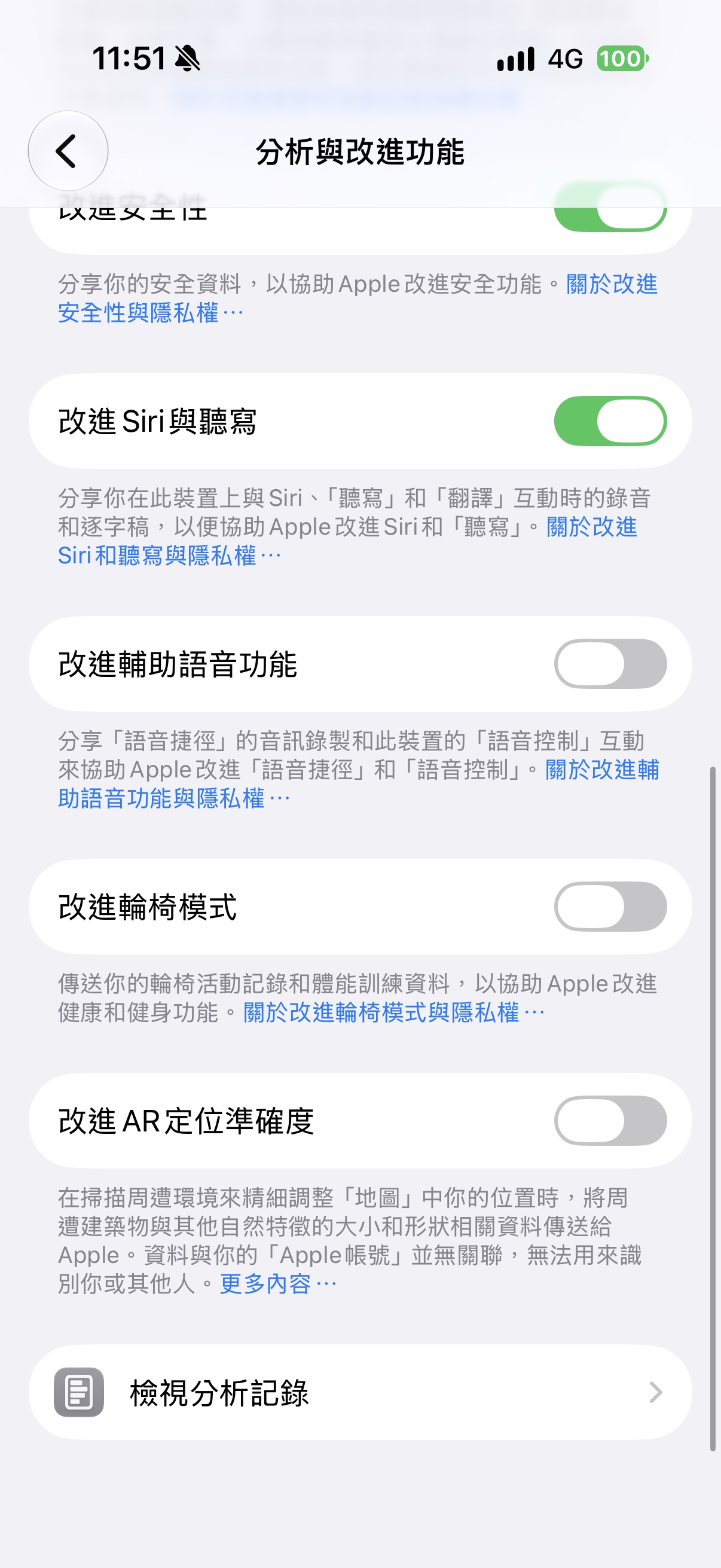
前往「設定」→「隱私權與安全性」→ 滑到最下面點「分析與改進功能」,再滑到最下面點「檢視分析記錄」(舊版 iOS 叫「分析資料」)。
- 4
找到 sysdiagnose 檔案
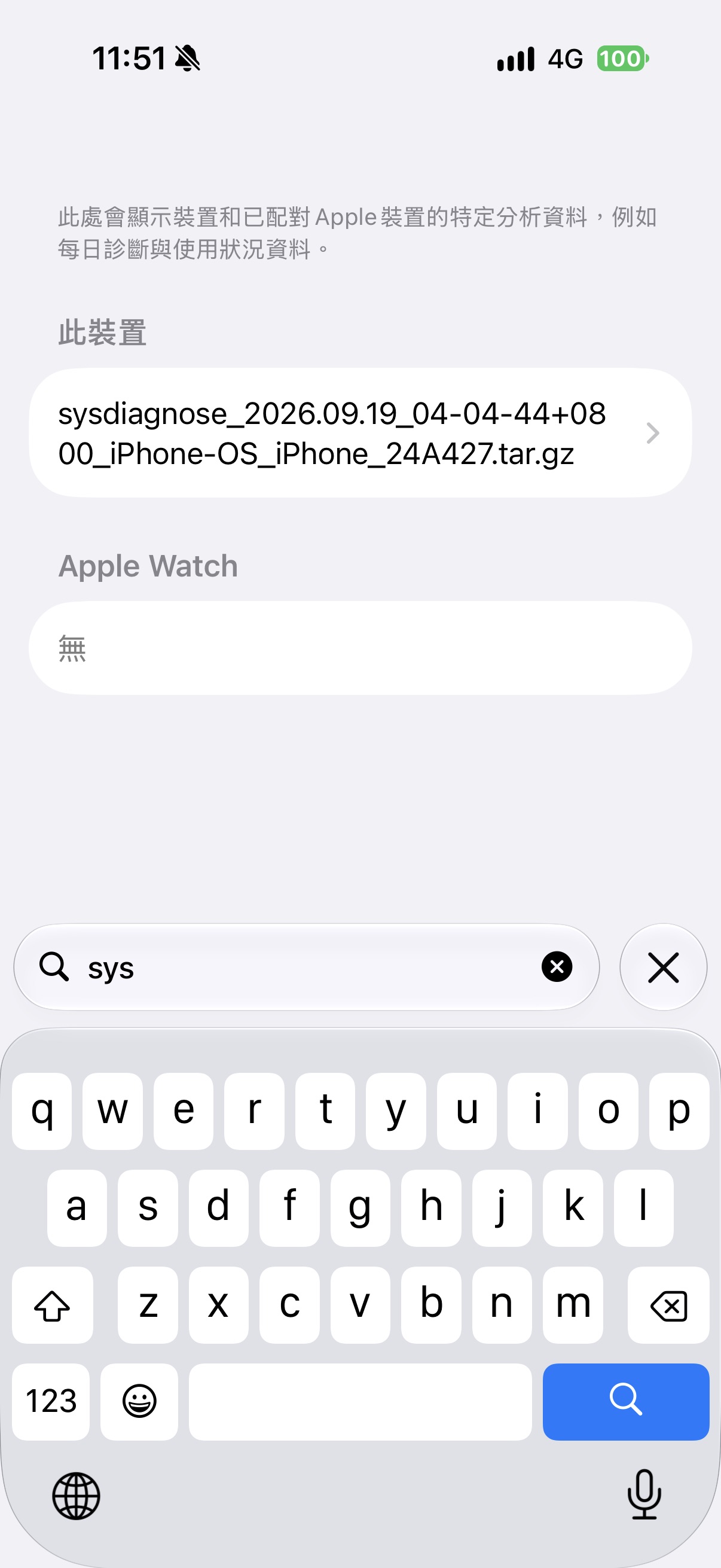
清單很長,直接在最下方的搜尋欄輸入「sys」,找「此裝置」底下以「sysdiagnose_」開頭、後面接著今天日期的檔案(例如 sysdiagnose_2026.09.23_…tar.gz)。如果還沒出現,就再等幾分鐘後重新進入這個頁面。
- 5
儲存到「檔案」
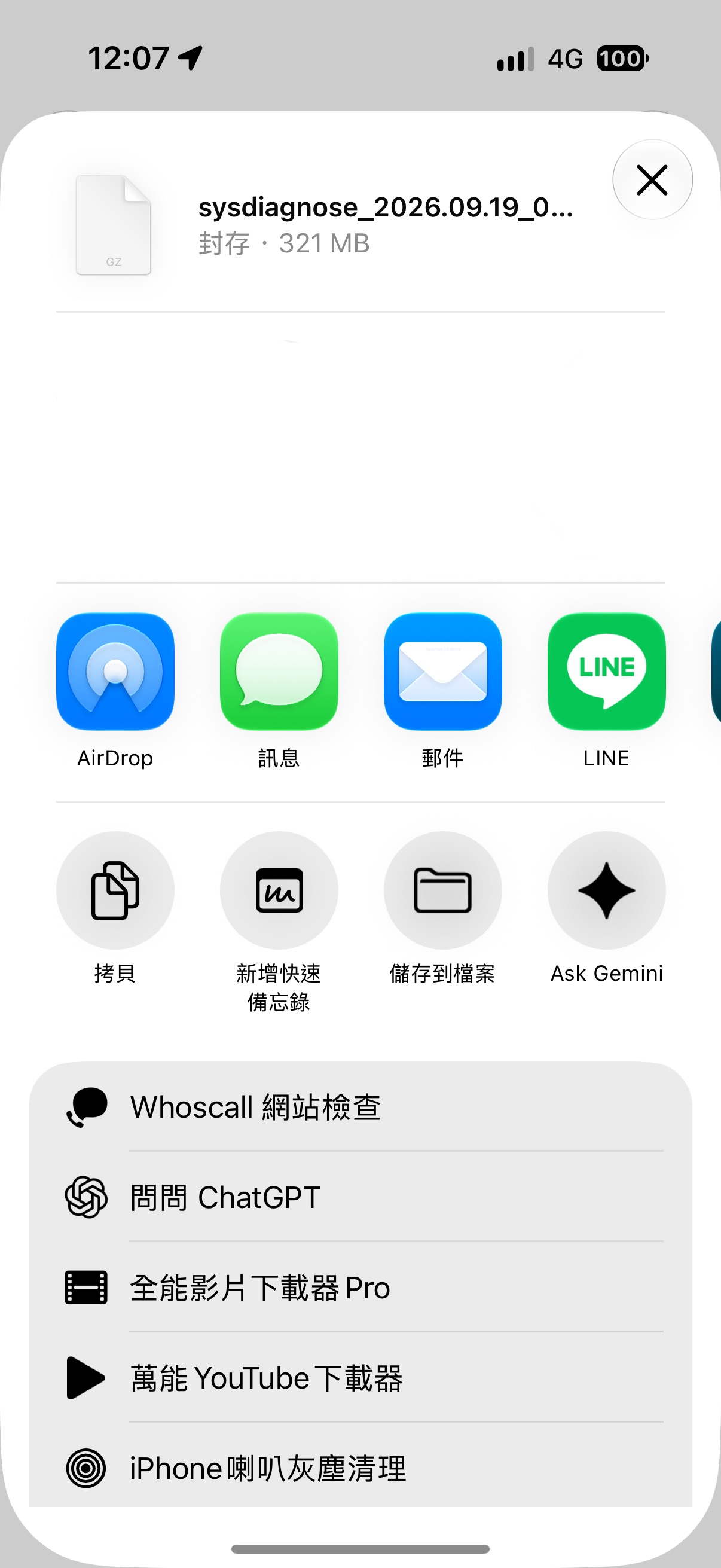
點開該檔案,按分享按鈕叫出分享選單,選擇「儲存到檔案」,再選一個你找得到的位置(例如「我的 iPhone」)後按「儲存」。檔案大約 300 MB 左右,屬於正常大小。
- 6
回到這裡上傳
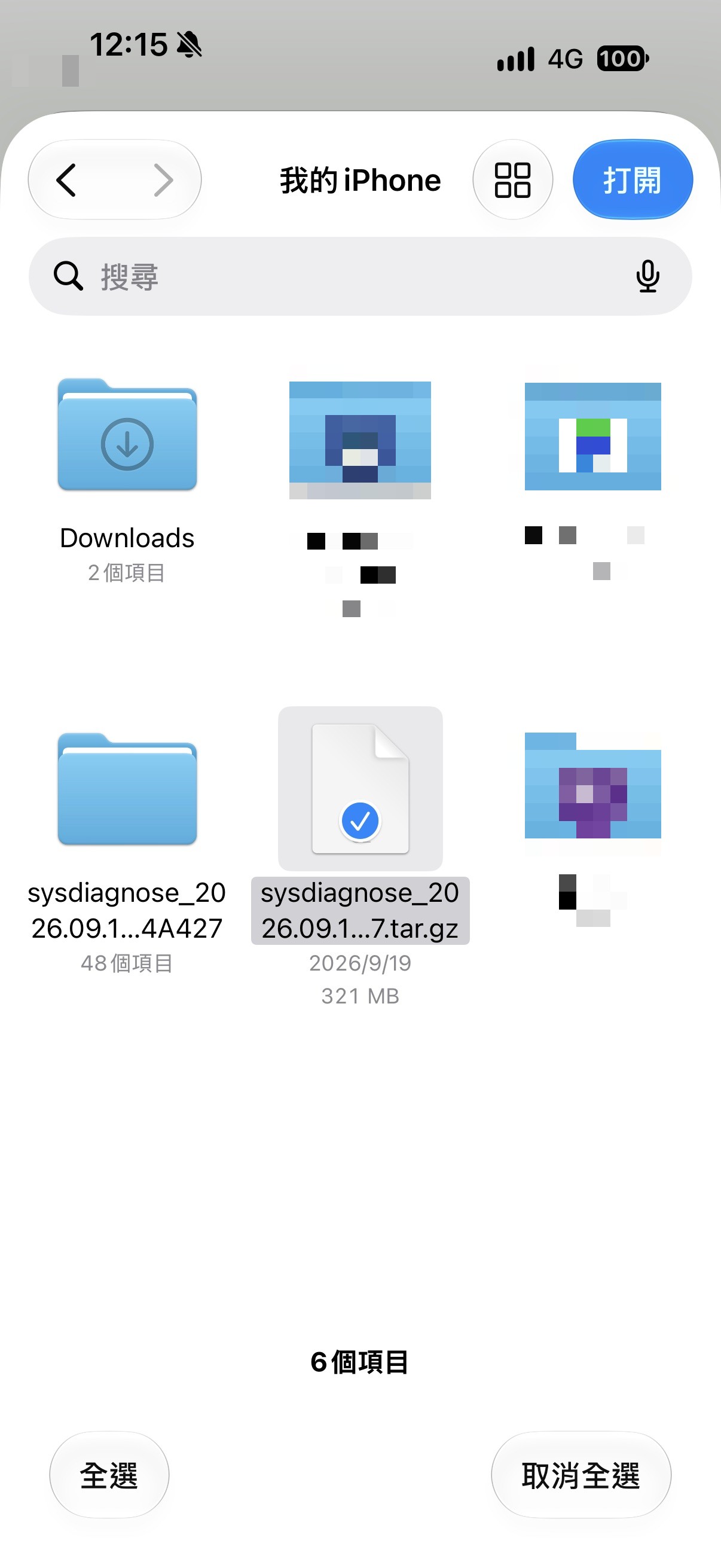
用 Safari 打開本網站,點「選擇檔案」→「選擇檔案」,到剛剛儲存的位置選取結尾是「.tar.gz」的 sysdiagnose 檔案(不是同名的資料夾),再按右上角「打開」。
用電腦也可以
在第 5 步改用「AirDrop」傳到 Mac,再把檔案拖進本網站的上傳區即可。Mac 若自動解壓縮成資料夾,打開裡面的 ioreg 資料夾,同時選取 IODeviceTree.txt 與 IOService.txt 上傳也行。
常見問題
檔案很大,安全嗎?
sysdiagnose 通常有數百 MB,內含裝置與使用紀錄。本網站在你的瀏覽器裡直接解壓分析,檔案不會傳到任何伺服器。
為什麼有些項目顯示「找不到」?
Apple 會隨 iOS 版本調整 sysdiagnose 的內容,部分欄位在新版 iOS 可能被移除,或舊機型沒有這項資料。